


Instruments diatoniques
Accordéon diatonique et Concertina anglo-irlandais
Lisez d'abord cette rubrique pour une initiation à la création de tablatures pour accordéon.
TablEdit reconnaît automatiquement l'instrument dès lors que la tablature a été créée en utilisant un des deux "accordages" prédéfinis proposés dans l'onglet "Accordage" de la boîte de dialogue "Instrument...". TablEdit reconnaît le concertina pour autant que le nom de la configuration commence par "Concertina".
Saisie des notes
Vous pouvez saisir la mélodie et les basses à partir de la portée ou de la tablature. La saisie et l'édition des notes obéissent exactement aux mêmes règles que pour tout autre instrument.
Mélodie
Vous pouvez envoyer les notes qui se trouvent sur la ligne "Tiré" sur la ligne "Poussé" (P) avec la séquence [Ctrl]+[-]. Inversement, les notes sur la ligne "Poussé" peuvent être envoyées sur la ligne "Tiré" par la séquence [Ctrl]+[+].
Pour saisir à partir de la tablature ce n'est pas compliqué, tapez le numéro du bouton sur la ligne de destination puis tapez ['] si c'est une note de la 2ème rangée, ou le sélectionnez le bouton correspondant de la palette. De la même manière, tapez ["] pour la troisième rangée. Dans le cas où la note peut être jouée sur plusieurs rangées, on peut forcer la rangée désirée sans changer la note en tapant ['] ou ["] à partir de la portée.
Les notes saisies à partir de la portée sont affectées en priorité à la ligne ou à la rangée actuellement sélectionnée comme valeur par défaut dans la palette Effets spéciaux. TablEdit tient compte également des basses et des accords qui peuvent être présents pour en déduire le sens du soufflet.
Les initiales 'P' et 'T' peuvent être changées indirectement via la boîte de dialogue "Configuration de l'instrument" ci-dessous.
Accompagnement: basses et accords main gauche
Les deux lignes du bas dans la tablature vous permettent de saisir les basses et les accords main gauche. Ces lignes sont normalement invisibles mais elles apparaissent en pointillés quand l'option avancée "Lignes d'aide dans la portée" est activée.
Pour saisir les basses, positionnez le curseur sur l'une de ces deux lignes et tapez l'initiale de la note en majuscules.
Pour saisir les accords main gauche, retapez l'initiale encore une fois. Vous pouvez aussi utiliser le raccourci clavier [§] qui transforme une basse en accord ou vice-versa. Au niveau de la lecture MIDI, les accords sont joués sans la tierce. Si vous voulez jouer un accord mineur, majeur ou 7ème, utilisez le dernier bouton de la palette Effets Spéciaux (le programme effectue un cycle mineur, majeur, septième, neutre).
Vous pouvez intervertir les notes qui se trouvent respectivement sur la ligne des basses et sur celle des accords en tapant [Ctrl]+[+] ou [Ctrl]+[-].
Au besoin vous pouvez ajuster avec les touches [+] et [-].
On peut forcer un b ou un # dans le nom de l'accord ou de la basse en forçant l'altération de la note considérée (avec la palette Notes).
Si une basse (par ex. A) se trouve au dessus de l'accord correspondant (par ex. a), TablEdit affiche uniquement la basse avec une petite diagonale indiquant qu'il faut jouer simultanément l'accord et la basse.
A l'écran, si l'option d'affichage "Cache Basses et Accords" n'est pas activée, TablEdit affiche les basses dans la portée, c'est plus facile pour en régler la durée. A l'impression, les basses et les accords disparaîtront de toute façon de la portée musicale.
Saisie des accords main droite
Pour saisir un accord main droite à trois noires :
 | passez en vue quadruple-croche, |
| saisissez les trois noires séparées les unes des autres par un intervalle de quadruple croche, |
| sélectionnez les 3 notes que vous venez de saisir, |
| sélectionnez enfin l'effet accord main droite de la palette Effets Spéciaux (le 9ème et avant dernier bouton) : |

Pour accéder aux notes individuelles afin de les modifier, vous devrez préalablement dissocier l'accord en le sélectionnant puis en recliquant sur l'effet accord de la palette.
Vous pouvez saisir des accords de 2 à 4 notes, étant précisé que les notes des accords à 2 notes (il s'agit en réalité de double notes) seront représentées en superposition dans la tablature et non pas côte à côte comme les accords à 3 et 4 notes.
Remarques :
Notez qu'en tapant la touche [&], vous passez instantanément en mode rangée (système "Corgeron"). Ce mode ne concerne que l'affichage et l'impression: la saisie à partir de la tablature y est presque impossible. Par défaut, les deux premières rangées sont nommées G et C. Mais vous pouvez définir une autre chaîne de caractères en éditant le nom de l'accordéon dans Configuration de l'instrument. Il suffit par exemple de saisir "Accordéon B&C#" pour que TablEdit affiche B au début de la première rangée et #C au début de la deuxième.
la touche [ _ ] passe en mode "Chopard". Cela provoque l'affichage de la mélodie sur une seule ligne de tablature regroupant les notes tirées et poussées.
En appuyant sur [Maj]+[W], vous entrez en mode Griffschrift. Le système Griffschrift ressemble à des notes normales. Mais ce ne sont pas des notes, c'est une tablature, chaque symbole de note signifie seulement un certain bouton sur l'accordéon, donc il ne montre pas la hauteur réelle, mais la touche à appuyer. Cela se reconnaît à l'absence de clé dans la portée et à l'absence de signes d'altération (ni les dièses ni les bémols ne sont affichés, mais des double croix au lieu de ou au devant des ovales de notes).
A noter également que l'accordage prédéfini de TablEdit pour l'accordéon correspond à un accordéon Sol/Do. Vous pouvez cependant parfaitement spécifier un accordage La/Ré en augmentant les trois "cordes" de deux demi-tons. Vous pouvez également utiliser la fonction Définition d'instrument diatonique pour paramétrer le clavier.
Harmonica
Les indications données à propos de l'accordéon diatonique sont pour la plupart applicables à l'harmonica.
Pour saisir à partir de la tablature, saisissez le numéro du trou sur la ligne de destination puis tapez ['] si la note est bendée, ou ["] pour un overbend. Les bends et les overbends sont figurés respectivement par une apostrophe ou un guillemet. Les super-overbends sont figurés par un accent circonflexe. Vous devez les prévoir dans la boîte de Définition d'instrument diatonique (4ème rangée) avant de saisir la note qui leur correspond.
La boîte de dialogue Définition d'instrument diatonique vous permet de changer les initiales 'P' et 'T' affichées par défaut. Si par exemple, vous remplacez "Poussé" par "Blow" et "Tiré" par "Draw", les deux lignes commenceront ainsi par 'B' et 'D'
Configuration d'un instrument diatonique
Si "Accordion" ou "Harmonica" sont sélectionnés dans l'onglet "Accordage" de la boîte de dialogue "Instrument...", Le bouton [Jouer] est remplacé par un bouton [Configuration de l'Instrument]. Ce bouton ouvre la boîte de dialogue ci-dessous :
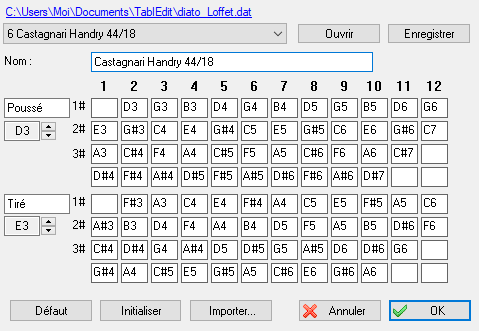
Cette boîte de dialogue permet essentiellement, dans le cas d'un accordéon, de sélectionner, dans un fichier de configurations, la configuration de clavier qui correpond à votre instrument ; voire de créer une configuration personnalisée définissant les correspondances touches/notes pour les deux sens de soufflet et les différentes rangées. Dans le cas d'un harmonica, elle permet de définir les correspondances trous/notes, les rangées supplémentaires étant utilisées pour les bends et overbends. Les notes peuvent être saisies, soit en utilisant les noms de note que vous avez définis dans Options -> Préférences (par exemple "La#2"), soit en utilisant le système anglo-saxon (ce qui vous permet de taper indifféremment "As2" ou "bb2").
Pour créer une nouvelle définition, ouvrez une de celles dont vous n'avez pas besoin, changez le nom du clavier, modifiez les notes et sauvegardez vos modifications dans le fichier .dat avec le bouton [Enregistrer].
Accessoirement, la boîte de dialogue permet de changer le nom de la rangée "Poussé" et de la rangée "Tiré". L'initiale du mot que vous choisirez sera utilisée pour l'affichage et l'impression de la tablature. La note sous "Poussé" ou "Tiré" est la note de base (la note la plus basses dans ce sens de soufflet). Aucune note sur le clavier ne peut être plus basse. Quand en saisissant une note, vous obtenez le message "Note trop basse", cela vous indique qu'il faut diminuer la note de base.
Les fichiers .dat fournis avec TablEdit contiennent chacun 16 définitions d'instrument diatonique (8 accordéons, 8 harmonicas). Si le nom de la configuration comporte quelque part le chiffre 4, la boîte de dialogue présente 4 rangées comme dans l'image ci-dessus. Si le nom de la configuration comporte la chaîne "24B", TablEdit traitera les accords main gauche sur la dernière ligne comme des basses additionnelles.
Le bouton [Ouvrir] permet de charger dans l'éditeur de configuration, le clavier actuellement sélectionné dans la liste de définitions.
Le bouton [Enregistrer] permet d'enregistrer la configuration que vous venez de modifier sous l'élément actuellement sélectionné dans "Définitions" (et donc de modifier durablement le fichier .dat courant). Vous n'aurez normalement pas besoin de faire cette manipulation fréquemment.
Le bouton [Défaut] permet de recharger la configuration par défaut. [Initialiser] de vider toutes les cases. [Importer] d'importer une configuration à partir d'un autre fichier TablEdit sans avoir à la ressaisir.
Si vous n'utilisez pas les configurations standards (accordéon Sol/Do 2 rangées et demi ou harmonica diatonique en Do majeur), TablEdit enregistre la configuration spéciale que vous avez choisie ou définie avec le fichier .TEF.
Remarque 1 : Vous pouvez très simplement convertir une partition existante en lui affectant une autre configuration de clavier. Les notes sont automatiquement affectées aux boutons adaptés.
Remarque 2 : Pour une tablature Accordéon ou Harmonica, les fonctions ci-après sont inhibées car inutiles ou sans objet :
 | Transposer. La boîte de dialogue se présente sous une forme simplifiée. Vous pouvez alternativement sélectionner toutes les notes à partir de la portée et d'appuyer sur les touches [+] et [-]. TablEdit transposera les notes et adaptera au besoin les doigtés dans la tablature, par exemple si une note saisie en Tiré ne se trouve plus après transposition que dans le sens Poussé, |
| Diagrammes d'accord, |
| Effets spéciaux. Le seul effet utile, le staccato, est accessible par la touche [/]. |
Remarque 3 : Les fichiers .dat fournis avec TablEdit sont copiés lors de l'installation dans le répertoire "Mes documents\TablEdit". Quand vous avez modifié un fichier .dat adapté à votre clavier, il est recommandé de renommer ce fichier en diato_adlib.dat. Ainsi vous ne risquerez pas de l'effacer en installant une nouvelle version de TablEdit.
Remarque 4 : Dans l'onglet "Accordage" de la boîte de dialogue "Instrument...", le bouton "Inverser la tablature" permet d'intervertir la ligne Poussé et la ligne Tiré. Cela vous permet d'afficher "Tiré" ou "Aspiré" en haut.