


Instrument
Voir la Video sur YouTube
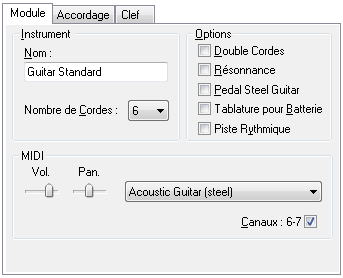
Quand la boîte de dialogue "Instrument..." est ouverte à partir du menu "Partition", l'onglet "Module" est affiché. C'est là que vous pouvez définir l'instrumentation de la tablature, c'est-à-dire le nombre d'instruments et la nature de ces derniers.
Nom
En haut de l'onglet, le champ de saisie "Nom" affiche par défaut le nom de l'instrument MIDI. Ce champ peut être modifié dans la limite de 17 caractères.
Si 1°) le nom du module commence avec un espace et si 2°) l'option "Pedal Steel Guitar" est active, la tablature change d'apparence. Par exemple, une tablature pour guitare sera affichée avec 7 lignes, les notes étant placées entre les lignes.
Nombre de cordes
Ce champ vous permet de fixer le nombre de cordes entre 1 et 12. Ceci permet de gérer une tablature pour basse, mandoline, dulcimer, banjo, luth etc...
Si vous diminuez le nombre de cordes d'une tablature déjà remplie, les notes qui étaient placées sur les cordes supprimées seront elles aussi définitivement supprimées. Si vous avez fait une fausse manœuvre, la meilleure solution est encore de fermer le fichier sans l'enregistrer sur le disque puis de le réouvrir dans son état précédent.
Chaque corde peut ensuite être individuellement accordée.
En fait, sauf cas très particulier, vous aurez toujours intérêt à partir d'un accordage prédéfini dans l'onglet Accordage. TablEdit réglera automatiquement le nombre de cordes. Il ne vous restera plus qu'à modifier éventuellement l'accordage de celles-ci.
MIDI
Vous pouvez également régler le volume, le panoramique et l'instrument MIDI. Ces paramètres peuvent aussi être réglés grâce à la boîte de dialogue "MIDI Options...".
La case d'option "Canaux" affiche la plage de canaux MIDI utilisée par l'instrument. Par défaut, TablEdit utilise deux canaux, le premier pour les notes normales, le second pour les pitch bends (slides et bends).
En décochant la case d'option, vous forcez un instrument mono-canal ce qui libère un canal pour un autre instrument. Par ailleurs, l'orientation des tiges de note est modifiée conformément à la norme pour les instruments monophoniques. A l'inverse si l'option est cochée et si si l'option avancée "First MIDI Instrument privileged" est sélectionnée, le premier instrument polyphonique dans l'ordre des modules utilise autant de canaux MIDI qu'il a de cordes.
Le canal n°10 est toujours réservé aux percussions.
Options
Les trois premières options affectent seulement la lecture MIDI.
L'option "Double cordes" permet par exemple de simuler une guitare à 12 cordes ou une mandoline. Les notes sont doublées une octave plus haut. Par exception, si l'instrument a 6 cordes, TablEdit considère qu'il s'agit d'une guitare 12 cordes et ne rajoute pas d'octave aux deux cordes les plus aiguës.
Si l'option "Résonnance" est cochée TablEdit fera sonner dans la mesure du possible toutes les notes d'une durée inférieure à la noire comme des noires. Cette option est utile dans le cas des morceaux lents composés de croches qu'il faut laisser sonner plus longtemps que leur durée normale. Plus exactement, c'est une facilité qui vous dispensera de saisir des notes liées ou d'affecter individuellement aux notes l'effet "Ringing note"
Si l'option "Pedal Steel Guitar" est cochée, TablEdit :
| 1° | affichera la tablature avec les numéros de frets entre les lignes et, si l'option d'impression "Accordage" n'est pas sélectionnée, imprimera le numéros des cordes au début de chaque ligne. Cette présentation est la plus usitée par les joueurs de pedal steel guitar. |
| 2° | fera sonner les slides comme sur une slide guitar, sans passage de fret. De plus, le slide ne démarre pas immédiatement mais à partir de la moitié de la durée de la note de départ. Enfin les slides sont affichés comme une simple ligne horizontale, sans la flèche habituelle. |
| 3° | Si l'effet spécial "Choke" est attaché à la note, les changements de hauteur seront affichés et joués comme une appoggiature avec bend. |
| 4° | abaissera le Do Médian d'un octave. |
L'option "Tablature pour Batterie" vous permet de créer une tablature pour percussions.
Si l'option "Piste Rythmique" est cochée, TablEdit imprime une portée simplifiée formée d'une simple ligne figurant l'accompagnement rythmique. La tablature, qui n'a pas vocation à être imprimée, peut être affichée et éditée normalement.
[<<] et [>>] - Ces deux boutons vous permettent de passer au module précédent ou suivant. Les changements opérés sur le module sont automatiquement enregistrés. Si vous cliquez sur un de ces deux boutons tout en maintenant la touche [Maj] enfoncée, TablEdit intervertit le module courant avec le précédent ou le suivant ce qui vous permet de changer très facilement l'ordre des modules.
[Supprimer] pour supprimer le module et son contenu. Cette opération est irréversible.
[Ajouter] pour créer un nouvel instrument dans une tablature existante. Vous pouvez créer des tablatures jusqu'à seize instruments.
[Appliquer] applique les changements que vous avez effectués sans quitter la boîte de dialogue.
[OK] applique les changements que vous avez effectués au module courant et ferme la boîte de dialogue.
[Annuler] ferme la boîte de dialogue en annulant les changements que vous pouvez avoir effectués depuis l'ouverture de la boîte de dialogue.
[Fermer] ferme simplement la boîte de dialogue.