


Instrument
Sehen Sie auch das Video an.
Der Dialog "Instrument..." besteht aus den drei Registern "Modul", "Stimmung" und "Schlüssel".
Dieser Dialog öffnet zuerst das Register "Modul". Hier definieren Sie das Instrument, für das Sie eine Tabulatur erstellen möchten.
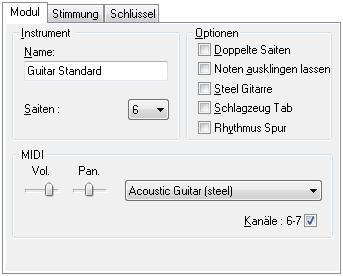
Instrument Name
Ganz oben im Register "Module" finden Sie das Auswahl Feld "Instrument Name". Voreingestellt ist eine"Acoustic Guitar". Diesen Eintrag können Sie mit eigenen Namen versehen. Maximal darf dieser Name jedoch nur 17 Zeichen enthalten.Der Eintrag muß nicht zwingend der Name des verwendeten Instrumentes sein. Bei Arrangements mit mehreren Gitarren könnten Sie z.B. die Namen "Gitarre 1" , "Gitarre 2" usw. vergeben.
Es ist auch denkbar, hier den Namen des Instrumentalisten einzutragen, der das betreffende Instrument spielen soll. Hier sind Ihrer Fantasie keine Grenzen gesetzt.
Die anderen Instrumente der Auswahlliste (Dulcimer, Fiddle, Lute and Autoharp) bewirken, daß jeweils ein Modul mit der entsprechenden Tabulatur dieses Instrumentes erstellt wird (weitere Informationen dazu finden Sie im Kapitel "Spezielle Instrumente").
Hinweis: Einen Schnell-Einstieg in diesen Dialog finden auch in Ihrer Tabulatur. Klicken Sie dazu mit der rechten Maustaste auf die Stimmung, die ganz links neben dem ersten Takt Ihrer Tabulatur angezeigt wird. Beginnt der Name des Moduls mit einem Leerzeichen und wurde zusätzlich die "Pedal Steel Gitarre" als Instrument ausgewählt, erhalten Sie eine Tabulatur mit sieben Saiten. Die Zahlen werden dann zwischen den Linien positioniert.
Saiten Nummerierung
Direkt unter "Name" finden Sie ein Auswahlfeld für die Definition der Anzahl der Saiten. Zulässig sind Instrumente mit Saiten von 1 bis maximal 12. Jede Saite kann individuell gestimmt werden (siehe stimmen).
MIDI
Dieser Bereich des Dialogs ermöglicht Ihnen, zu bestimmen, welche Klänge und MIDI Stimmen im aktivierten Modul benutzt werden sollen. Diese Einstellungen können Sie jederzeit hier oder unter {MIDI | MIDI Optionen...}. ändern. Hier können Sie die Einstellungen differenzierter bestimmen, wenn mehrere Instrumente erklingen sollen. Der Vorteil dieser Ansicht ist, daß alle Module gezeigt werden. Siehe dazu auch "MIDI Optionen..."
Der Schalter "Kanäle" zeigt die MIDI Kanäle, die vom ausgewählten Instrument benutzt werden. Normalerweise benutzt TablEdit zwei Kanäle. Einen für gewöhnliche Noten und einen für Pitch Bends (Slides und Bends).
Wenn Sie diesen Schalter deaktivieren erhalten Sie ein Mono (Kanal) Instrument. Somit wird ein Kanal für ein anderes Instrument frei. Nebenbei bemerkt, wird der Algorithmus, welcher die Orientierung der Notenhälse bestimmt, umgekehrt.
Wenn Sie im Gegenteil "First MIDI Instrument privileged" aktivieren, wird das erste Instrument einen Kanal pro Saite benutzen.
Der Kanal 10 ist grundsätzlich immer für das Schlagzeug reserviert.
Optionen
Hier können Sie Einstellungen vornehmen, die ausschließlich die Wiedergabe betreffen.
Doppelte Saiten
Diese Auswahl sollte immer bei Instrumenten wie Mandoline 12-String Guitar usw. ausgewählt werden. Die jeweils zusätzliche Saite ist um eine Oktave höher gestimmt. Eine Ausnahme besteht dann, wenn Sie diese Option für eine Gitarre mit 6 Saiten wählen. TablEdit geht in diesem Fall davon aus, daß es sich um eine 12 Saitige Gitarre handelt. Die oberen beiden Saiten werden in diesem Fall nicht oktaviert.
Noten ausklingen lassen
Bewirkt, daß alle Noten kleiner als 1/4 so lange klingen als wären Sie 1/4 Noten. Sinnvoll bei langsamen Stücken die aus 1/8 Noten bestehen und die länger als ihre rechnerische Dauer erklingen sollen.
Slide Gitarre / Pedal Steel Guitar
Wenn Sie dieses Kontrollfeld aktivieren wird TablEdit:
| • | die Zahlen in der Tabulatur zwischen den Linien anzeigen. Wenn die Option "Stimmung" im Menü "Drucken-Optionen" nicht aktiviert wurde, werden die Saitennummern (und nicht die Stimmung der Saite) links vorm ersten Takt angezeigt. Diese Darstellung ist für PS - Gitarre üblich. |
| • | alle Slides klingen aus wie bei einer Slide Gitarre. Auch startet der Slide nicht sofort, sondern erst ab der Hälfte der Dauer der Startnote. Schließlich werden sie als horizontale Linien dargestellt, ohne den sonst üblichen Pfeil. |
| • | wenn der Effekt "Choke" aktiviert wird, werden Tonhöhen -Änderungen mit einem leichten portamento versehen und als Bend/Release dargestellt. |
| • | vermindert das mittlere C um eine Oktave |
Schlagzeug Tab
Legt fest, daß die Tabulatur als "Drum Tab" behandelt wird, also Schlagzeug-Klänge darstellt. Weitere Hinweise zu diesem Thema finden Sie unter "Schlagzeug"
Rhythmus Spur
Sobald Sie diesen Schalter aktivieren wird TablEdit nicht Ihre Tabulatur oder die Notenlinien drucken sondern eine Linie, die Ihre Rhythmus – Begleitung darstellt. Die Tabulatur kann trotz dieser Einstellung auch weiterhin wie gewohnt bearbeitet werden.
[<<] und [>>] - mit Hilfe dieser beiden Schalter können Sie sich innerhalb der Module Ihrer Tabulatur bewegen. Halten Sie zusätzlich die [Shift] Taste gedrückt, während Sie auf eine dieser Schaltflächen klicken, wird TablEdit das aktuelle nachfolgende und vorhergehende Modul invertieren. Sie können anschließend die Reihenfolge der Module verändern.
[Löschen] - das aktuelle Modul wird entfernt. Diese Aktion können Sie NICHT rückgängig machen.
[Anfügen] - erstellt ein neues Modul innerhalb Ihrer Tabulatur.
[Übernehmen] - Änderungen werden übernommen, ohne den Dialog zu verlassen.
[OK] - Änderungen werden übernommen, der Dialog wird geschlossen.
[Schließen] - der Dialog wird geschlossen, Änderungen werden NICHT übernommen.