


Erweitert
Dieses Register enthält eine Reihe von Einstellungen, mit der Sie das Verhalten von TablEdit und bestimmter Hintergrund Prozesse beeinflussen. Zusätzlich können einige Bedingungen der Arbeitsumgebung von TablEdit eingestellt werden.
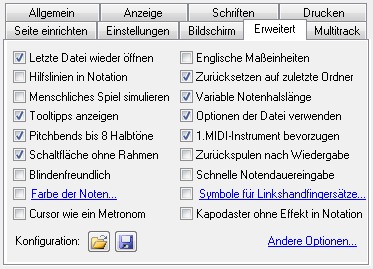
Leztze Datei wieder öffnen
Wenn Sie dieses Feld aktivieren, wird TablEdit beim Neustart die zuletzt von Ihnen bearbeitete Datei öffnen.
Englische Maßeinheiten
Diese Option erlaubt die amerikanische Maßeinheit Inch zu benutzen anstatt Millimeter.
Hilfslinien in Notation
Damit Ihr Bildschirm übersichtlich bleibt, werden die grau gestrichelten Notenlinien außerhalb der Standard Notenlinien nicht mehr angezeigt. Wenn Sie trotzdem eine Anzeige der Hilfslinien wünschen, müssen Sie dieses Feld deaktivieren. Möchten Sie Noten direkt eingegeben, kann diese Vorgehensweise durchaus Sinn machen.
Menschliches Spiel simulieren
Diese Einstellung sorgt bei der Wiedergabe für einen natürlicheren Klang, indem winzige Verzögerungen und Lautstärke- Änderungen nach dem Zufallsprinzip eingefügt werden.
Zurücksetzen auf zuletzte Ordner
Die Aktivierung dieses Feldes bewirkt, das TablEdit immer den mit den Befehlen {Datei | Öffnen...} geöffneten Ordner einstellt. Dies hat den Vorteil, daß beim nächsten Start von TablEdit im zuletzt benutzten Ordner weiter gearbeitet werden kann. Diese Einstellung gilt auch für den Tabulaturen Manager
TablEdit benutzt gleichzeitig vier Ordnertypen:
| 1. | *.tef Dateien zum öffnen |
| 2. | *.tef Dateien zum speichern |
| 3. | MIDI Dateien |
| 4. | ASCII und ABC Dateien. |
Pitchbends bis 8 Halbtöne
Die meisten Soundkarten können keine Bends abspielen, die sich über mehr als zwei Halbtöne ausdehnen.
Nur wenn Sie über eine Soundkarte verfügen, die in der Lage ist, echte Bends/Slides über zwei Ganztöne (oder mehr) abzuspielen, sollten Sie diese Option aktivieren.
Achtung ! Denken Sie bei einem MIDI - Export daran, daß Ihre Datei auf Systemen mit weniger leistungsfähigen Soundkarten vielleicht etwas merkwürdig klingen wird. Darum sollten Sie vor dem MIDI Export diese Option grundsätzlich deaktivieren.
Tooltipps anzeigen
Die Aktivierung dieses Feldes bewirkt, daß TablEdit "Tooltipps" Hilfe zur Verfügung steht. Sie steht für jede Schaltfläche in den Werkzeugleisten zur Verfügung (Zum Beispiel wird im"Klavier" jeder Ton der Tasten angezeigt). Sie müssen nur mit der Maus auf das jeweilige Element zeigen. Ein Tool Tipp erscheint.
Wenn Sie (2D) Schaltflächen benutzen möchten, aktivieren Sie diese Option. Die üblichen 3D Schaltflächen werden in diesem Fall (auch in den Werkzeugleisten) durch 2 D Schaltflächen ersetzt. Wenn Sie den Mauszeiger über eine Note oder einen Marker bewegen, zeigt die Kurzinfo außerdem die Eigenschaften des Elements an.
Variable Notenhalslänge
Die Anzeige und der Druck der Notenhälse mit verschiedener Länge ist ein tatsächlicher Fortschritt gegenüber der älteren Versionen in welchen die Notenhälse immer die maximale Länge hatten. Sollten Sie aber das vorherige Erscheinungsbild benötigen, können Sie diese Option deaktivieren.
Optionen der Datei verwenden
TablEdit speichert mit Ihrer Partitur alle Einstellungen (ausser den Schriften), die Sie bei der Bearbeitung einer Partitur benutzt haben. Alle Einstellungen und von Ihnen definierte Kopf- und Fußzeilen werden mit der Partitur (im .tef Datei) gespeichert.
Wenn Sie eine .tef Datei öffnen, welche Konfigurationsinformationen enthält und die "Optionen der Datei verwenden" Option aktiviert ist, werden die in der Datei enthaltenen Parameter wieder gesetzt und sie werden Ihre aktuelle Einstellung überschreiben.
Im Dialog-Fenster Informationen, zeigt das Sternchen, welcher eventuell der Versionsnummer folgt, daß die Datei Konfigurationsdaten enthält.Das Sternchen in Klammern bedeutet, daß diese Daten ignoriert wurden, da die Option "Optionen der Datei verwenden" nicht aktiv ist.
Wenn mehrere Dateien gleichzeitig in mehreren Fenstern geöffnet sind, verteilen sich die Konfigurationsänderungen im aktuellen Fenster, sowie in allen anderen die keine "konfigurierte" Datei enthalten.
1.MIDI-Instrument bevorzugen
Wenn Sie diesen Schalter aktivieren, wird TablEdit einen eigenen MIDI Kanal für jede Saite des ersten Moduls benutzen, welcher nicht als Mono-Kanal deklariert wurde.
Diese Option erlaubt einerseits simultan Pitchbends auf mehreren Saiten zu spielen und andererseits mehr Tiefe und Realismus der MIDI Wiedergabe.
Diese Zuordnung betrifft sowohl MIDI Wiedergabe, als auch den MIDI Export. Mit Hilfe dieser Option können Sie eine bessere Audiowiedergabe erzielen. Sie können diese Funktion ebenfalls nutzen, um Partituren in TablEdit oder Fremdanwendungen zu reimportieren, ohne daß die eingegebenen Fingersätze verloren gehen.
Hinweis für Programmierer: MIDI Dateien, die diese Option nutzen, werden am Anfang einer Spur als 0X10 MIDI Ereignis gekennzeichnet.
Bei einer Gitarre mit Standardstimmung belegt die hohe E-Saite dann den Kanal 0, die H-Saite den Kanal 1 usw.
Blindenfreundlich
Ist diese Option aktiviert, spielt TablEdit einen Ton, sobald der Cursor über die Tastatur bewegt wird. Dieser gespielte Ton entspricht der Saite der Tabulatur bzw. dem Ton der Notation, an dem sich der Cursor befindet. Sie hören also genau den Ton, den Sie eingeben würden. Die Intensität des Tones ist abhängig von der Position des Cursors innerhalb des Takts.
Zurückspulen nach Wiedergabe
Bewirkt ein "Zurückspulen" der Partitur zum ersten Takt nach Ende der Partitur. Auch eine Unterbrechung der Wiedergabe per [Stop] , [Pause] oder [Leertaste] führt zum Zurückspulen in den ersten Takt.
Schnelle Notendauereingabe
Wenn diese Option aktiviert ist:
| - | nach [Tab] wählt TablEdit den richtigen Notenwert. Beispielsweise wird nach einer punktierten 1/8 Note die aktuelle Dauer 1/16. Wenn Sie erneut [Tab] drücken bewegt sich der Cursor zum nächsten Takt und die aktuelle Dauer wird mit einer punktierten 1/8 Note wiederhergestellt.. |
- Bewirkt, daß auch komplexe Noten mit der Werkzeugleiste schnell (in einem Arbeitsgang)eingegeben werden können. Ein Mausklick auf die untere linke Ecke eines Notenwertes in der Werkzeugleiste Noten bewirkt die gleichzeitige Aktivierung von Triolen. Ein Mausklick auf die untere rechte Ecke eines Notenwertes in der Werkzeugleiste Noten bewirkt die gleichzeitige Aktivierung von Punktierten Noten. Ein Mausklick in die obere linke Ecke des Noten Feldes deaktiviert Triole oder Punktierte Note wieder.
Farbe der Noten...
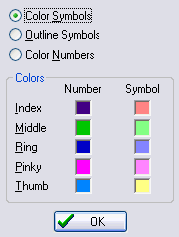
Ermöglicht die Darstellung der Noten in Farben. Sobald Sie das Kontrollkästchen aktivieren, öffnet sich ein Dialog, in dem Sie die Farben festlegen können.
Symbole für Linkshandfingersätze...
Dies ermöglicht die Anzeige der Bundnummer in der Tabulatur in einer anderen Form und Farbe in Bezug auf den Fingersatz der linken Hand.
Kapodaster ohne Effekt in Notation
Normalerweise hat das Setzen des virtuellen Kapodasters Auswirkungen auf die Noten in den Notenlinien. Oft führt dies zu schlecht lesbaren Noten und der Notwendigkeit, die Tonart nachträglich zu ändern. Durch Aktivierung des Kontrollkästchen bewirken Sie, daß TablEdit den Kapodaster für die Berechnung der Noten ignoriert. Die Tonhöhe der MIDI Wiedergabe wird nicht verändert.
Cursor wie ein Metronom
Dies bewirkt daß der Wiedergabe-Cursor wie ein Metronom agiert.
Konfiguration 

Diese Schatlflächen erlauben all Ihre Optionen (inklusive der Schriften) in einer separaten .ini Datei zu speichern und diese Optionen zukünftig mit einer anderen .tef Datei wieder zuverwenden.
Andere Optionen...
Diese Dialogfenster erlaubt Ihnen mehrere, besondere Optionen einzustellen, welche auch mit Tastenschlüssel erreichbar sind.