


Menu MIDI
Les commandes de ce menu sont relatives à la lecture et à l'enregistrement MIDI.
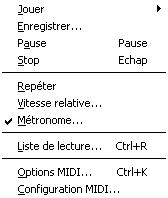
 Jouer>
Par défaut le bouton (ou le raccourci [Espace]) joue la partition de la position courante (ou du début de la mesure courante si la touche [maj] est enfoncée) jusqu'à la fin de la partition, suivant la liste de lecture éventuelle. Si seule une partie de la partition est sélectionnée, TablEdit joue toute la partition dans les limites horizontales de la sélection.
Un appui prolongé du bouton fait apparaître un sous-menu avec des possibilités supplémentaires :
 | [F10] : pour jouer uniquement la mesure courante. |
| [F11] : pour jouer uniquement le contenu de la sélection, par exemple : une fraction de mesure, les notes sur certaines cordes, comprises dans un intervalle déterminé, un seul des instruments, etc... |
| [F12] : pour jouer toute la tablature de la première à la dernière mesure, en suivant la liste de lecture si celle-ci a été définie. |
| [Maj]+[F12] : la commande Moniteur vous permet de contrôler au clavier la lecture MIDI. Une fois que vous l'avez lancée, TablEdit joue la première note puis attend que vous appuyez sur les touches [ ][ ][ ][ ][ ][ ][ ] pour faire avancer ou reculer la lecture. ] pour faire avancer ou reculer la lecture. |
| Pour empêcher la lecture d'un module, il faut enlever la coche de ce module dans la boîte de dialogue "Options MIDI". Avec un peu d'adresse, vous pouvez faire la même chose très rapidement sans ouvrir la boîte de dialogue en cliquant sur le petit voyant vert ou rouge au dessus du bouton correspondant au module. Les touches [1] à [9] permettent également d'obtenir le même résultat. |
| Quand en cours de lecture MIDI, TablEdit rencontre le texte %Show dans un module, ce module est automatiquement activé et la mesure courante est affichée en première position. C'est utile en cas de capture vidéo de l'écran. |
En cours de lecture, la barre d'outils change d'aspect :

De la gauche vers la droite, TablEdit affiche la durée depuis le début de la lecture, la durée totale, l'indicateur de mode répétition, l'indicateur de métronome, le tempo courant et la vitesse relative.
 Enregistrer...
Cette commande n'est active que si un périphérique d'entrée MIDI est disponible et a été activé via la boîte de dialogue Configuration MIDI. Elle vous permet de paramétrer l'enregistrement MIDI.
 Pause -
  Stop
Stop
Ces commandes, dont la fonction est assez évidente, ne sont actives que lorsque la lecture MIDI est en cours.
 Rembobiner
Le bouton permet de relancer la lecture à partir du début de la séquence. Les boutons  et
et  permettent de faire avancer ou reculer rapidement la lecture. Les touches [] et [] ont le même effet. Vous pouvez également attraper le curseur de la barre de défilement principale et l'entraîner en avant ou en arrière.
Cliquer avec la souris sur un endroit quelconque de la partition en cours de lecture, relance la lecture à partie de cet endroit. Cliquer sur un module inactif suspend la lecture et active ce module. Si la touche [Ctrl] est pressée le module devient en outre soliste. Un second clic relance la lecture MIDI.
Répéter
Pour répéter indéfiniment la lecture. Vous pouvez aussi cliquer sur l'indicateur de répétition  qui s'affiche à côté du compteur dans la barre d'outils.
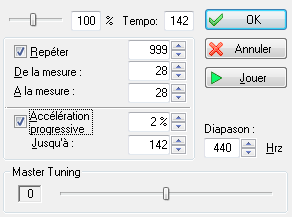
Cette fonction vous permet de faire varier la vitesse relative de lecture du morceau en fonction d'un pourcentage que vous déterminez. Les changements de tempo éventuels sont convertis. Le tempo converti est affiché pour information. Vous pouvez ainsi plus facilement travailler un morceau. TablEdit vous permet de sélectionner les mesures à répéter. Si l'option "Accélération progressive" est activée, la vitesse est progressivement augmentée à chaque répétition jusqu'au pourcentage limite indiqué dans la zone "Jusqu'à".
Les touches [-] et [+] changent la vitesse relative lorsque la lecture MIDI est en cours.
En modifiant la valeur "Diapason", vous pouvez modifier en temps réel la hauteur de l'accordage de la sortie MIDI pour la faire correspondre à celle de votre instrument.
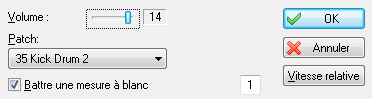
Pour activer un clic de métronome pendant la lecture, sélectionner la commande {MIDI | Métronome}. Cette fonction permet d'activer le métronome, de définir la sonorité de celui-ci et son volume.
Vous pouvez aussi cliquer sur l'indicateur de métronome  dans la barre d'outils pour activer/désactiver le métronome.
L'option "Battre une mesure à blanc" demande à TablEdit de battre une mesure avant de commencer à jouer. Vous pouvez également spécifier un nombre plus important dans le champ à droite pour vous laisser le temps de prendre votre instrument et sentir le tempo.
Pour supprimer le métronome mettez son volume à 0.
Ouvre la boîte de dialogue qui vous permet de définir l'ordre dans lequel les mesures doivent être jouées.
Cette boîte de dialogue, également accessible par le bouton de la barre d'outils vous permet d'effectuer les réglages de base de la lecture MIDI.
Cette boîte de dialogue vous permet de sélectionner le matériel MIDI pour jouer ou enregistrer.