


Options générales
Cet onglet de la boîte de dialogue contrôle l'affichage de la partition à l'écran et à l'impression.
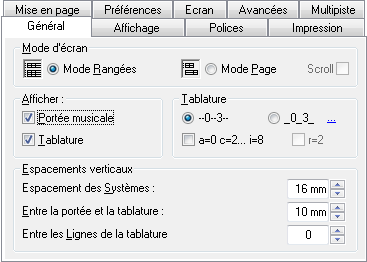
Mode Rangées / Mode Page
Ces deux options sont alternatives.
Si l'option "Mode Page" est activée, TablEdit affiche la tablature et/ou la portée du seul module actif sur plusieurs rangées en utilisant toute la hauteur de l'écran. La barre de défilement passe à droite de l'écran. Elle fait défiler la partition d'une ligne entière vers le haut ou vers le bas. Mais si l'option "Scroll" est activée, le défilement opère d'une mesure à la fois.
Si l'option "Mode Rangées" est activée, TablEdit affiche en rangées superposées tous les modules contenus dans la tablature. Chaque module occupe une rangée. La barre de défilement passe en bas de l'écran. Pour sélectionner un module, cliquez dessus ou déplacez-vous avec le curseur vers le module désiré.
Le petit bouton 'M' en bas à droite de l'écran permet de passer facilement d'un mode d'écran à l'autre. Pour passer du mode Page en mode Rangées ou inversement, maintenez la touche [Maj] enfoncée pendant que vous cliquez sur le bouton. En mode Rangées, le 'M' est affiché en bleu.
Afficher Tablature / Portée
Ces deux options déterminent si TablEdit doit par défaut afficher la tablature et/ou la portée. S'il y plusieurs modules, elles sont grisées car c'est dans l'onglet Multitrack que vous devez effectuer ce réglage pour chaque module.
Par défaut, tous les modules partagent le même mode d'écran Portée et/ou Tablature.
Si la tablature comporte plusieurs modules, l'onglet Multipiste permet de spécifier la configuration pour chaque module.
Le petit bouton 'M' en bas à droite de l'écran permet de passer facilement d'un réglage à l'autre de manière cyclique.
Présentation de la tablature
Le bouton radio "--0--3--" est sélectionné par défaut : les lignes de la tablature croisent les chiffres à mi hauteur. Le bouton radio "_0_3_" permet de modifier le placement vertical des chiffres par rapport aux lignes de la tablature. Si cette dernière option est sélectionnée, un champ s'affiche qui vous permet d'ajuster ce réglage.
TablEdit permet d'afficher la tablature en remplaçant les chiffres habituels par des lettres. Si l'option "a = 0 b = 1... i = 8" est sélectionnée, le 'a' remplace le 0, le 'b' le 1, etc... (le 'j' est sauté). Les liaisons des effets apparaissent sous les notes au lieu d'au-dessus comme habituellement. Ces conventions de présentation remontent aux origines de la tablature en tant que système de notation.
Espacements verticaux
Espacement des systèmes : |
exprimé en millimètres, ce paramètre détermine l'espacement vertical entre les systèmes (tablature et/ou notation musicale). |
Entre la portée et la tablature : |
exprimé en millimètres, ce paramètre détermine l'espacement vertical entre la tablature et la portée musicale. |
Entre les lignes de la tablature : |
exprimé en points d'écran, ce paramètre positif ou négatif permet d'espacer ou de rapprocher les lignes de la tablature pour lui donner une apparence plus compacte. Pour afficher en grisé les cordes aiguës, appuyez sur la touche [&]. |
Note:
Un espacement vertical négatif entre les systèmes ou entre la portée et la tablature peut perturber TablEdit. Par exemple, vous ne pourrez pas déplacer le curseur au delà d'une certaine corde.