


Einfügen
Dieses Menü finden Sie unter {Bearbeiten | Einfügen...}. Die einzelnen Menüpunkte führen zu Dialogen, die im folgenden beschreiben werden.
Wenn Sie eine Tonleiter in Ihre Tabulatur eingeben, können Sie mit dieser Funktion ein Diagramm mit dem Fingersatz der Tonleiter einfügen. TablEdit analysiert immer innerhalb eines Takts ab der aktuellen Position (des Cursors). Möchten Sie also alle Töne Ihrer Tonleiter in einem Diagramm darstellen, müssen sich diese innerhalb eines Takts befinden.
Um ein Skalendiagramm zu löschen, wählen Sie zuerst seinen  Anker aus.
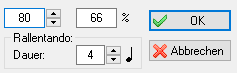
Mit Hilfe dieser Funktion können Sie Tempo Veränderungen innerhalb der Partitur vornehmen. Wählen Sie im Eingabefeld das gewünschte Tempo aus und betätigen Sie mit [OK]. Ein  Marker mit dem neuen Tempo wird eingefügt. Dieses Tempo wird innerhalb der Partitur so lange beibehalten, bis Sie ein neues Tempo auswählen.
Das Feld "Dauer" ermöglicht einen sanften Übergang vom alten zum neuen Tempo ("Accelerando" oder "Rallentando" im Falle einer Verringerung). Um zum Beispiel von 120 BPM auf 80 BPM in einem einzigen 4/4-Takt zu wechseln, geben Sie einfach ein neues Tempo von 80 mit einer Dauer von vier 1/4-Noten ein.
Der Bereich auf der linken Seite zeigt die relative Veränderung zum Grundtempo in Prozent an. Das Textfeld kann bearbeitet werden, und wenn es geändert wird, wird das neue absolute Tempo angezeigt.
Sie können das MIDI Instrument innerhalb Ihrer Partitur ändern. Wählen Sie über das Listenfeld ein neues Instrument (in unserem Beispiel Acoustic Grand Piano) und bestätigen Sie [OK].

Anschließend finden Sie hier eine  Marker (Anker). Sobald TablEdit während des MIDI Playbacks diese Stelle erreicht, wird Ihre Partitur mit dem neu gewählten Instrument gespielt. Dieses Instrument wird innerhalb der Partitur so lange beibehalten, bis Sie ein neues anderes Instrument über diese Funktion auswählen.
Wenn Ihre Sound Karte die Ansteuerung alternativer "Sound Bänke" (MIDI Instrument Definitionen) zuläßt, können Sie diese als Hexadezimal Wert in die beiden unteren Felder eintragen. Die Abkürzungen bedeuten Least Significant Byte (LSB) und Most Significant Byte (MSB).
Nehmen wir an, Sie finden in der Dokumentation Ihrer Sound Karte den Hinweis, das ein verzerrter E-Gitarren Sound auf der MIDI Bank 16 (H10) zu finden ist.
Aktivieren Sie dann LSB 0x10. Sollte dies noch nicht Ihren Vorstellungen entsprechen, versuchen Sie es mit 0x10 MSB.
Nähere Informationen zu den MIDI Bänken finden Sie in der Dokumentation Ihrer Sound-Karte.
Über die Schaltfläche [Wiedergabe] können Sie den Klang abhören.
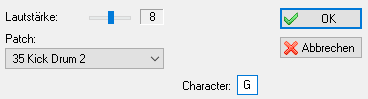
Hilft Ihnen bei der Erstellung von Schlagzeug-Ereignissen. Die Lautstärke ändern Sie über den Schieberegler. Das Listenfeld ermöglicht Ihnen, daß gewünschte (Schlagzeug) Instrument einzustellen. Betätigen Sie [OK], um die neuen Einstellungen einzufügen. Ein  Anker und eine kleine Raute in der Tabulatur zeigt Ihnen die jeweilige Position des eingefügten Ereignisses.
Wenn Sie umfangreiche Schlagzeug-Figuren erstellen möchten, sollten Sie dies über die gesonderte Modul Option "Drum Tab" tun.
Crescendo/Descrescendo - Akzent...
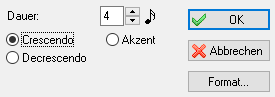
Die MIDI Anschlagstärke (Dynamik) werden als Werte zwischen 0 und 127 kodiert. In früheren TablEdit Versionen war lediglich eine Steuerung in Intervallen von 16er Schritten möglich. Somit war zum Beispiel ein Schritt von 127 (fff) 111 (ff) usw. unmöglich.
Mit der Menüoption {Bearbeiten | Einfügen | Crescendo/Decrescendo} können Sie nun schrittweise die Werte verändern. Möchten Sie beispielsweise einen weichen Übergang von ff nach fff in einem bestimmten 4/4 Takt, markieren Sie den kompletten ersten Takt als ff und den folgenden Takt als fff. Danach geben Sie das Crescendo mit einer Dauer von 1/16th Noten ein, indem Sie die Zahl "16" in das Eingabefeld, das mit "1/16 " beschriftet ist, eingeben. Es sind keine weiteren Eingaben erforderlich. TablEdit wird das dynamische Niveau fortschreitend erhöhen, unabhängig davon ob Noten gespielt werden müssen oder nicht.
Achtung: Wenn Sie Noten, die bereits auf fff gesetzt wurden, nochmals auf Crescendo setzen, erhalten Sie keine Fehlermeldung. Die Aktion hat jedoch keine weitere Auswirkung d.h. die betroffenen Noten werden nach wie vor als fff behandelt.
Im Unterschied zu der Funktion Crescendo/Descrescendo, welche naturgegeben fortschreitend ist, die Funktion Akzent erlaubt die Notenintensität unmittelbar zu steigern. Während der MIDI Wiedergabe, werden alle Noten auf der Position mit dem festgesetzten Wert akzentuiert. TablEdit zeigt ebenfalls ein '>' Zeichen auf der entsprechenden Position an.
Mit Hilfe dieser Funktion können Sie einen Bogen zwischen zwei Noten einfügen. Der Bogen beginnt bei der nächst gelegenen Note. Das Ende wird durch den Wert des Legato bestimmt. TablEdit bestimmt in diesem Fall die erste Note als Endpunkt.
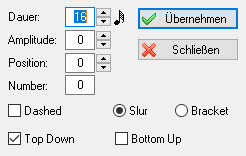
Dieser Dialog ermöglicht Ihnen den Wert des Legato, die Amplitude und im Einzellfall eine Zahl (zwischen 1 und 15) zu bestimmen.
Eingestellt ist ein abwärts orientierter Bogen. Um diese Richtung umzukehren, aktivieren Sie die  Legato Marker und betätigen die Taste [a]. Um die vorherige Richtung wiederherzustellen betätigen Sie die Tasten [e] oder [z].
Die vertikale Position des Bogens können Sie einstellen, indem Sie den Ankerpunkt des Bogens markieren und die [+] bzw. die [-] Tasten betätigen.
Wenn Sie einen Wert für "Number" angeben, ermöglicht diese Funktion atypische Tuplets zu zeigen und zu spielen, welche TablEdit nicht natürlich unterstützt. Mit dieser Ausnahme, hat das Legato in der Regel keinen hörbaren Effekt, außer für die Tabulaturen für Violine oder Flöte.
Diese Funktion bewirkt rhythmische Verzögerung/Triolisierung z.B. in Richtung Blues-feeling. Sie finden mehrere Möglichkeiten im Menü {MIDI | MIDI Optionen...} gewählt wurde. Wie gewohnt kennzeichnet ein  Anker in der Tabulatur die Stelle.
Sie sollten dieses Ereignis immer links neben die Note setzen, ab der Effekt wirksam werden soll, da der Anker (Punkt) Ihre Note sonst überlagert.
Der hier eingestellte Effekt bleibt so lange wirksam, bis sie ihn an anderer Stelle aufheben oder verändern.
Bewirkt, daß alle von TablEdit automatisch erkannte Pausen von der Tabulatur in die Notation übernommen werden. Die Pausenzeichen werden in diesem Fall sowohl in der Tabulatur als auch in der Notation angezeigt und gedruckt.
Sie können Pausen selbstverständlich auch manuell einfügen. Manuell eingefügte Pausen werden immer gedruckt, unabhängig von den automatischen Pausen.
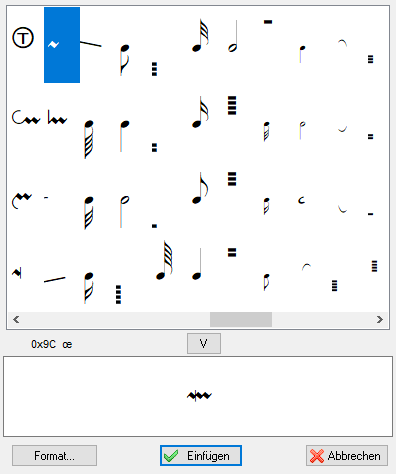
Der Dialog ermöglicht es Ihnen, spezielle musikalische Symbole wie Triller,Fermate und Betonungen in die Partitur einzufügen. Um das ausgewählte Symbol zu positionieren, verwenden Sie das Dialogfenster Format.
Wie bei Texteinfügungen werden Symbole, die an das Notensystem angehängt sind, nur angezeigt und ausgedruckt, wenn das Notensystem enthalten ist (dasselbe gilt natürlich auch für Symbole, die an die Tabulatur angehängt sind).
Beachten Sie, dass diese Symbole nur grafischer Natur sind und keinerlei Auswirkung auf die MIDI-Wiedergabe haben. Es gibt nur eine einzige Ausnahme: die Fermate. Wenn Sie den Marker  auswählen und die Taste [d] oder [D] drücken, können Sie wählen, wie lange die Note, die dem Marker am nächsten liegt, ausgesetzt werden soll. Mit der Taste [d] verlängern Sie diese Zeit, mit der Taste [D] verkürzen Sie sie. Normalerweise wird der Marker an der gleichen Stelle wie die zu beeinflussende Note positioniert, aber im Falle von Unmöglichkeit oder Unklarheit kann er direkt rechts von der Note an einer ungeraden Stelle platziert werden.
Diese Funktion eignet sich sehr gut, um zu überprüfen, ob die aktuelle TablEdit True Type Schrift "tef265.ttf" ordnungsgemäß installiert ist. Ist dies nicht der Fall, werden die soeben besprochenen Symbole nicht korrekt angezeigt.
In diesem Dialog können Sie TablEdit zwingen, Wiederholung Zeichen, dal Segno (D.S. al Fine) und Endungen anzuzeigen.
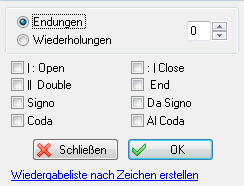
Bedenken Sie, daß alle über diese Funktion eingefügten Zeichen rein grafischer Natur sind und keinen Einfluss auf die MIDI Wiedergabe haben. Die MIDI Wiedergabe erfolgt ausschließlich nach den im Wiedergabe Editor festgelegten Ablauf.
Diese Funktion sollte nur genutzt werden, wenn Sie eine sehr individuelle Darstellung Ihrer Tabulatur / Noten benötigen. In diesem Fall denken Sie bitte daran, das Kontrollfeld "Arrangement" unter {Datei | Optionen}>Anzeige zu deaktivieren.